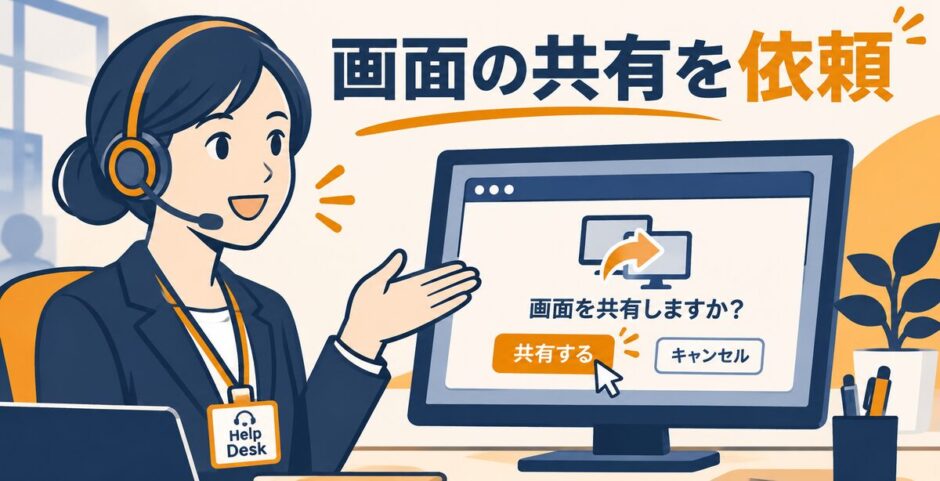
英語のITヘルプデスクで「画面にエラーが出て申請できない」と連絡を受けたら、どの操作の直後に何が表示されたかを確認します。スクリーンショットが必要なら、写してほしい箇所、隠してほしい情報、送信先を一緒に案内します。相手の画面全体を送ってもらわなくても、エラー文、発生時刻、直前の操作があれば調べられることがあります。
目次
撮影を依頼する前に、何が分かれば調査できるかを考える

以下は社内の架空の経費精算ツールを使った練習例です。問い合わせに “I get an error when I submit my report.”(申請書を提出するとエラーが出ます)とだけあった場合、まずどのツールのどの画面かを確認します。“Does the message appear when you select Submit, or when you attach a receipt?”(送信を押したときと領収書を添付したときの、どちらで表示されますか)と聞けば、調べる工程を特定しやすくなります。アプリ名が似た複数のツールを使う職場では、問い合わせ番号とツール名を記録しておきます。
エラーコードだけで照会できるなら、コードを文字で伝えてもらう方法があります。画面のどのボタンが無効になっているか、通常と異なる警告がどこに出るかを確認したいときは、画像が役立ちます。画面を求める前に必要な情報を特定することも、英語を使う社内ITヘルプデスクの一次対応の一部です。
必要な箇所を指定して、スクリーンショットを依頼する
Could you send a screenshot of the error message that appears after you select Submit? Please include the full message and any error code. We only need the error dialog, so please crop out the rest of the screen.
送信を押したあとに表示されるエラー画面のスクリーンショットを送っていただけますか。エラーメッセージの全文と、コードがあれば含めてください。必要なのはエラーの表示部分だけなので、画面のほかの部分は切り取ってください。
Crop out は、画像の端など不要な範囲が写らないように切り取ることです。Cover や redact は、写っている情報を見えないようにする依頼に使えます。たとえば、確認したいエラーの行に氏名が含まれている場合、画像を切り取るだけでは解決しません。“Please cover any names or employee IDs that appear in the message, while keeping the error code visible.”(エラーメッセージに氏名や従業員番号があれば隠し、エラーコードは見えるようにしてください)と依頼できます。
「送信ボタンがグレーになっている状態」を見る必要がある場合は、ボタン周辺に範囲を変えます。“Please include the Submit button and the message directly above it.”(送信ボタンと、そのすぐ上のメッセージを含めてください)なら、どの部分を残してほしいか伝わります。画面が狭いスマートフォンや、表示の配置が違うアプリについては、相手が見えているラベルを聞いてから範囲を指定します。
機微情報を写さない方法と送信先を伝える
エラーの背景に顧客名や申請金額が表示される場合は、画面を撮る前に不要なウィンドウや通知を閉じてもらい、必要な箇所だけを撮影する方法を案内します。撮影後に編集する場合は、送る予定のファイルを開き直して、隠したと思った情報が見えていないかを確認してもらいます。パスワード、確認コード、顧客情報などが写る可能性がある場合、職場の手順に従い、画像がなくても調べられる方法を先に検討します。
Please attach the screenshot directly to ticket HD-214 in the support portal. Before uploading, check that it doesn’t show passwords, verification codes, or customer information.
サポートポータルのチケットHD-214にスクリーンショットを直接添付してください。アップロード前に、パスワード、確認コード、顧客情報が写っていないことをご確認ください。
添付できない場合、画像を個人のメールや外部の共有先へ送るように促す必要はありません。勤務先で認められた提出方法を確認し、同じチケットから案内します。すでに不要な情報が写った画像を受け取った場合も、別の担当へそのまま転送せず、アクセスや削除の扱いを職場の手順で確認します。
画像を送れない場合は、文字で答えられる質問に変える
画面の撮影が禁止されていたり、エラーが一度しか出なかったりする場合があります。“If you can’t share a screenshot, please enter the error code and the approximate time it appeared in the ticket. Please also tell us what you selected immediately before it appeared.”(画像を共有できない場合は、エラーコードとおおよその発生時刻をチケットに入力してください。表示の直前に何を選んだかもお知らせください)と案内できます。
複数拠点で対応するときは、発生時刻のタイムゾーンも聞きます。“Was that 2:15 p.m. Japan time?”(日本時間の午後2時15分でしたか)と確認すると、ログを探す際に別の時間帯を見てしまうのを防げます。エラーが出た操作を何度も繰り返すと二重申請などにつながる可能性がある場合は、画像を得るために再実行を頼む前に、申請の状態を担当者が確認します。
画像が届いた後は、事実と次の作業を記録する
引き継ぎ例: HD-214. Error E204 appeared after the user selected Submit at around 14:15 JST. A cropped screenshot is attached in the portal. Expense team to confirm whether the report was created. User asked to wait before trying again.
HD-214。日本時間14:15ごろ、送信を押した直後にE204が表示。必要箇所の画像はポータルに添付済み。経費精算担当が申請書の作成有無を確認する。利用者には再操作前に待つよう案内済み。
画像だけを転送すると、いつ、どの操作で起きた事象か伝わらない場合があります。引き継ぎに発生時刻、影響を受けた作業、確認済みの内容を残すと、次の担当が確認に着手しやすくなります。締め切り直前の申請など、画像の到着を待つ間にも影響を聞きたい場合は、英語のヘルプデスクで優先度を確認する例文も参考になります。
応募前に、必要な情報だけを頼む練習
架空のエラー画面に、エラーコード、時刻、従業員名、送信ボタンを描きます。まずコードと時刻だけで確認できる設定にし、画像なしで返答できる依頼を書きます。次にボタンの状態も必要な設定にして、写してほしい範囲と隠す情報、提出先を一通にまとめます。読み返すときは、相手が画像をどこに添付するか、何が写っていればよいかを迷わず判断できるか確かめましょう。